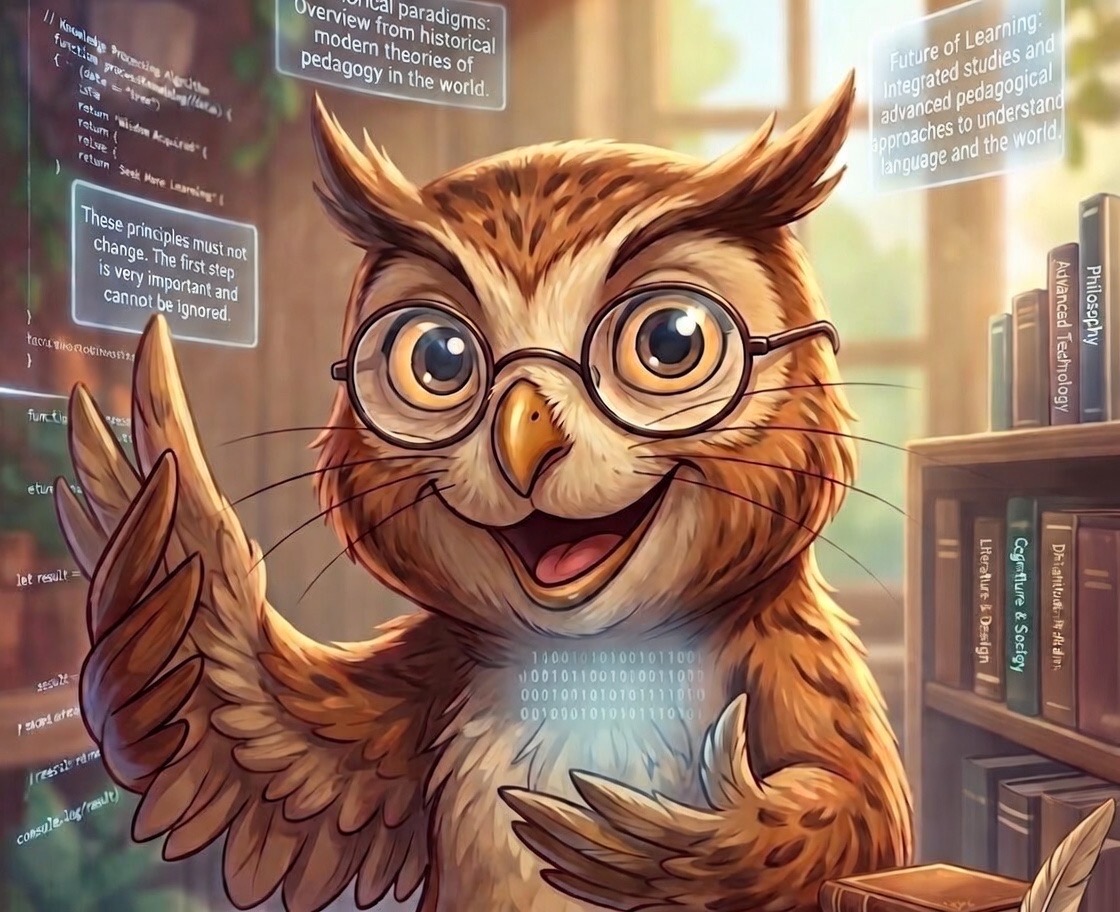
AI Brain — できること完全ガイド
Master はあなたの相棒です。何でも気軽に話しかけてください。
Master に質問する — 何でも聞けます
Master はあなたの相棒です。何でも気軽に話しかけてください。
AI Brain は、AIと一緒に知識を育てるシステムです。
あなたが作業するたびに、AIが学んだことを記録し、整理し、次に活かします。使えば使うほど、あなた専用の「脳」として成長していきます。
そして、その脳に住んでいるのが Master(🦉)。あなたの相棒であり、いつでも相談できるパートナーです。
💬 使い方がわからないときは、右下の Master アイコンをタップして質問できます。
すでに Cursor / Antigravity / Codex 等をお使いの方は、ステップ 3 から始めてください。
🆓 まず無料で試したい方
Google の Antigravity なら無料で AI Brain を体験できます。
Antigravity をインストール → AI Brain フォルダを開くだけで Master が動きます。対話しながらの作業は全機能使えます。
Claude Code に切り替えると、さらにバックグラウンドでの自動化(定期収集・自動メール等)が可能になります。
対話しながらの作業(どのエディタでも使えます)
✅ Master との対話・Deep分析・ブレスト・セッション
✅ 記事執筆・資料作成・コードレビュー・エラー解決
✅ リサーチ・データ分析・企画支援
✅ 知識の蓄積(ideas/raw/ → wiki/)・記憶と再開
✅ スキル全24種の利用
バックグラウンド自動化(Claude Code のみ)
✅ 定期的な情報収集(キーワードで毎日検索→メール送信など)
✅ スケジュール実行(LaunchAgent / cron連携)
✅ hooks(セッション開始時の自動チェック等)
→ Antigravity / Cursor ではGUIアプリのため、バックグラウンド実行ができません
Antigravity 独自の強み
✅ Knowledge Items — 会話から自動で知識を記憶する機能(Claude Codeにはない)
✅ 無料で使える
まとめ
🆓 Antigravity: 無料。対話機能は全部使える。自動化は不可
💰 Claude Code(Anthropic有料プラン): 全機能 + バックグラウンド自動化
💰 Cursor: Claude Code拡張で動作。自動化はCLI経由で可能
Cursor と Claude Code 拡張の間の既知の互換性問題で、サイドバーにアイコンが出ないことがあります。上から順にお試しください:
1. Reload Window
Cmd+Shift+P(Win: Ctrl+Shift+P)→「Developer: Reload Window」を実行
2. 手動で開く(最も確実)
Cmd+Shift+P →「Claude Code: Open in Sidebar」と入力。アイコンが出なくてもこの方法で開けます
3. 拡張を入れ直す
拡張機能パネルで Claude Code を無効化 → 再度有効化 → Reload Window
4. VSIX で直接インストール
Cmd+Shift+P →「Extensions: Install from VSIX」→ パス: ~/.claude/local/node_modules/@anthropic-ai/claude-code/vendor/claude-code.vsix
Cursor のアップデート後に再発することがあります。その場合は再度 Reload Window をお試しください。解決しない場合は右下のチャットで質問するか、TATSU にご連絡ください。
Master はこう話しかけてきます
名前・お仕事・目標を聞かれるので、自由に答えてください。ニックネームでもOKです。
最初の一言(何を打てばいいかわからないとき)
以下をそのままコピーして打ってみてください:
「どんなことができる?」→ 機能の一覧が表示されます
「ブレスト付き合って」→ 一緒にアイデアを整理してくれます
「記事を書きたい」→ プロ品質で執筆します
「〇〇について調べて」→ Web検索してまとめてくれます
終わるとき
「作業終了」と打ってください。Master が記録を整理し、次回の再開を準備します。
次に開いたとき「再開」と打てば、前回の続きから始められます。
ウィンドウを閉じるだけでも大丈夫ですが、「作業終了」と言ってから閉じるのがおすすめです。
Q: AIが勝手にファイルを書き換えない?
変更する前に必ず確認が来ます。あなたが許可するまで何も変わりません。
Q: 大事なファイルを壊してしまわない?
心配なときは、ai-brain フォルダをまるごとコピーしてバックアップを取ってください。フォルダをコピーするだけでOKです。
Q: エラーが出たらどうすればいい?
画面のスクリーンショットを撮って Master に貼り付けるだけでOKです。Master が画像を見て原因を特定し、対処します。
スクショの撮り方: Mac Cmd+Shift+3(全画面)/ Cmd+Shift+4(範囲選択)、Windows Win+Shift+S
Cursor への貼り方: Shift を押しながら画像をドラッグ&ドロップ
Q: わからないことがあったら?
Master に何でも聞いてください。「これってどういうこと?」「何からやればいい?」のような漠然とした質問でもOKです。Master が考えて整理して答えます。自分で調べる必要はありません。
Q: フォルダの中に .claude 等のファイルが見えない
正常です。macOS はドットで始まるファイルを初期設定で非表示にしています。AI Brain は正しく動いています。
Q: 料金はいくらかかる?
AI Brain 自体に月額料金はありません。Claude Code を動かすには Anthropic の有料プランが必要です:
• Claude Pro: 月額 $20(約3,000円)— 日常的な使い方に十分
• Claude Max: 月額 $100(約15,000円)— ヘビーに使う方向け
• Antigravity(Google): 無料。対話機能は全部使えます
常にあなたの作業を見守り、最適なサポートを提供するAIパートナー
4層パイプライン(観察→検証→修正→統合)で徹底的に掘り下げます。普段のMasterとは別次元の深さで思考します。
1対1の対話であなたの考えを引き出し、構造化します。もやっとしたアイデアを形にするお手伝い。
4人のAI専門家(アーキテクト、ストーリーテラー、心理学者、成長ハッカー等12種から選出)が、異なる角度から議論します。
プロ品質の記事執筆から、ビジネス資料の作成まで
note、ブログ、X Articles、PDF — 6つの記事型と3回の改善ループで、読者に刺さる文章を仕上げます。プロンプト設計もお手伝い。
Excel、PowerPoint、Word、PDFなどのビジネス資料を作成。比較表、企画書、報告書にも対応。
エラー解決からUI設計、デプロイまでワンストップ
エラーを分類し、体系的に原因を特定して修正します。同じエラーが3回続くと、Master が自動で助け舟を出します。
50+スタイル、161配色、57フォント組み合わせから最適なデザインを選び、レスポンシブ対応の画面を構築します。
コード品質のチェック、リファクタリングの提案、Biome + TypeScript strict でのセルフチェックに対応。
技術選定からディレクトリ構成、初期コード、設定ファイルまで一気通貫で生成します。
Vite + React + Tailwind でフロントエンドSPAを構築。ダッシュボード、管理画面にも対応。
バックエンドAPI設計、Cloudflare/Vercelデプロイ、脆弱性チェックまでカバー。
使うほどあなた専用の知識ベースが成長する
ideas/raw/ にファイルを入れるだけ。Masterが自動でMarkdownに変換し、ideas/wiki/ に整理して蓄積します。PDFや画像もOK。
「記憶して」で現在の作業文脈を保存。次のセッションで「再開」と言えば、前回の続きからスタート。「作業終了」で記録を整理し、次回の再開を準備します。
Supabase(無料プラン)を接続すると、蓄積した知識のDB検索が可能に。さらにGemini APIキー(無料)を追加すると意味で検索できる「ベクトル検索」も使えます。どちらもなくてもAI Brainは動きます。
Web調査からデータ分析、企画支援まで
トレンド調査、競合分析、技術評価、市場調査の4モードを自動判定。Web検索で最新情報を取得します。
新しいサービスの企画、要件定義、PRD(製品要求仕様書)の作成を支援します。
「どんなことができる?」→ 機能の一覧が表示されます
「〇〇を手伝って」→ 最適な方法で対応します
「ブレスト付き合って」→ 一緒に考えます
「記事書いて」→ プロ品質で執筆します
Master は何でも聞けます。遠慮は不要です。
AI Brain パッケージに含まれる全てのファイルは TATSU の著作物です。
© 2026 TATSU. All rights reserved.
• 個人利用 — あなた自身の環境で自由に使えます
• 商用利用 — あなたのビジネスや仕事での活用は自由です
• カスタマイズ — 設定変更、スキル追加、名前変更は自由です
• 再配布禁止 — パッケージの一部または全部を他の人に配布・共有・転送しないでください
• 転売禁止 — 第三者への販売・譲渡はできません
• 改変版の配布禁止 — カスタマイズしたものを他の人に配布・販売しないでください
• コード公開禁止 — SKILL.md、hooks、CLAUDE.md 等の内容をブログ・SNS・GitHub 等で公開しないでください
• AI Brain のコンセプトへの言及は自由です
• 実装の詳細の公開は禁止です
• 引用時は「AI Brain by TATSU」のクレジットを付してください
詳しくはパッケージ内の LICENSE.md をご確認ください。
AI Brain の使い方、何でも聞いてください